はじめに
「自分の作ったAIイラストが、VTuberみたいに動いたらいいのになあ」
「配信をやってみたいけど、Live2Dの依頼は高いし、難しいことはわからない…」
そんなふうに思ったことはありませんか?
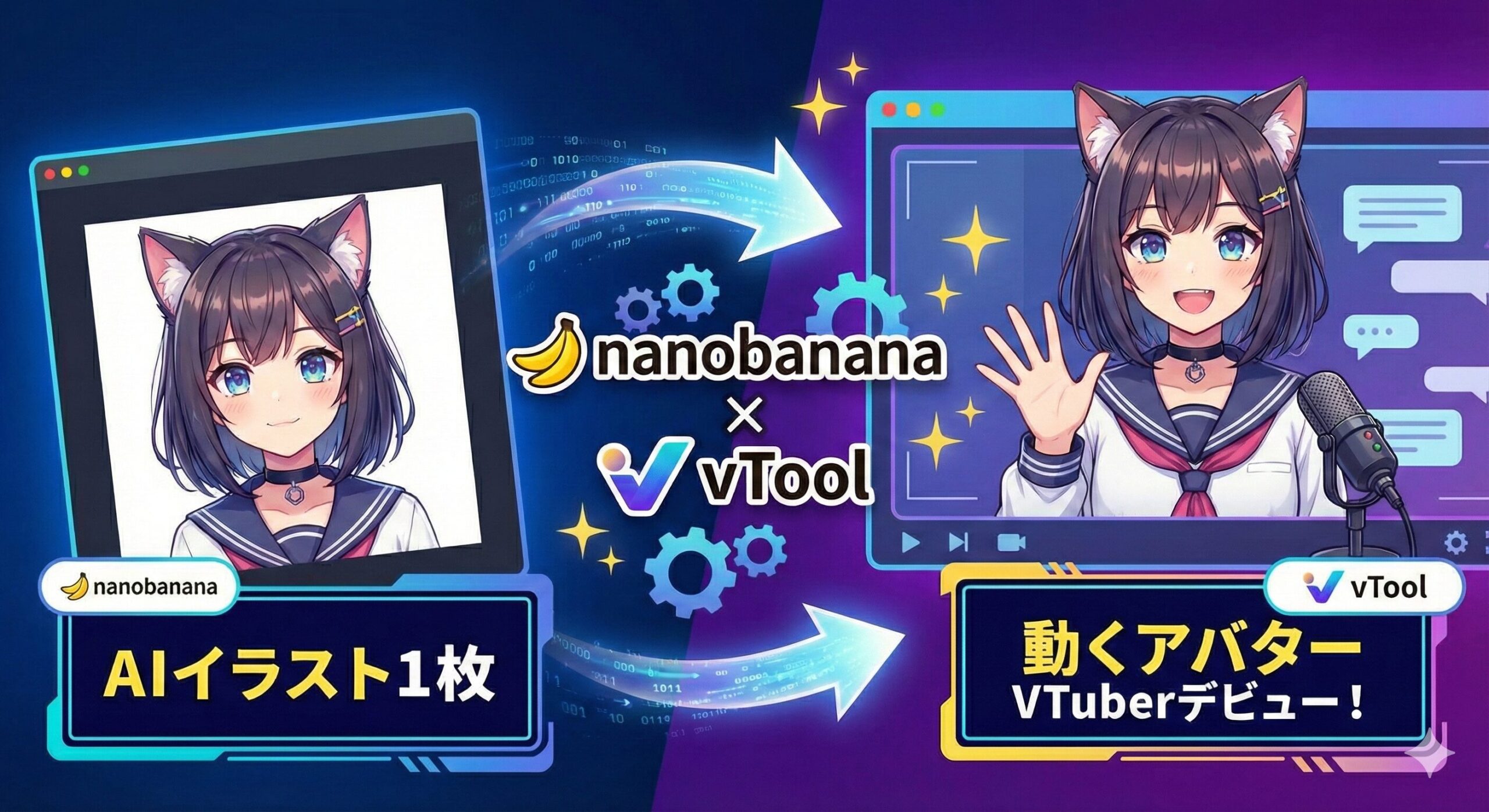
実は今、AIで生成した「1枚の画像」さえあれば、誰でも簡単に、しかも無料でVTuberのような配信画面を作る方法があります。
今回紹介するのは、以下のツールを組み合わせた「爆速アバター作成術」です。
- 画像生成AI(nanobanana等): 表情差分を一瞬で作る
- vTool: 1枚絵に命を吹き込む無料ツール
特に「vTool」は、単に絵を表示するだけでなく、自動で「呼吸」のモーション(ゆっくり縦に上下する動き)をつけてくれるので、びっくりするくらい「生きてる感」が出ます。
この記事の手順通りに進めれば、早ければ1時間後にはあなたのオリジナルアバターがOBS上で喋っているはずです。ぜひ試してみてください!
※あらかじめお伝えしたいこと
この記事で紹介するのは、あくまで「簡易的」にVTuber体験ができる方法です。
プロのモデラーさんが作る「Live2D」のように、顔が傾いたり、髪の毛がめっちゃ動いたり、豊かな感情表現ができるわけではありません。
「まずは手軽に配信の楽しさを知るための第一歩」として、この方法を活用してみてください。
準備するもの
- vTool(無料/支援版あり)
- BOOTHで配布されているツールです。まずはこれをダウンロードしましょう。
- https://booth.pm/ja/items/4396248
- 画像生成AI環境
- ベースの絵を作るだけでなく、「部分修正」ができる環境が必要です。
- 今回は、絵柄の一貫性を保ちやすい「nanobanana」(Googleの最新モデル等)などの高精度な部分修正機能を使う方法推奨します。
- 画像編集ソフト(Canvaなど)
- 背景を透過するために使います。
- Canva以外でも背景透過ができる
全体の流れ
やることはシンプルにこの4ステップです。
- 生成: ベースとなる立ち絵を作る
- 差分: AIで「目閉じ」「口開け」などの差分を作る
- 透過: 背景を透明にする
- 合体: vToolに読み込ませて設定完了!
STEP 1:ベース画像の生成
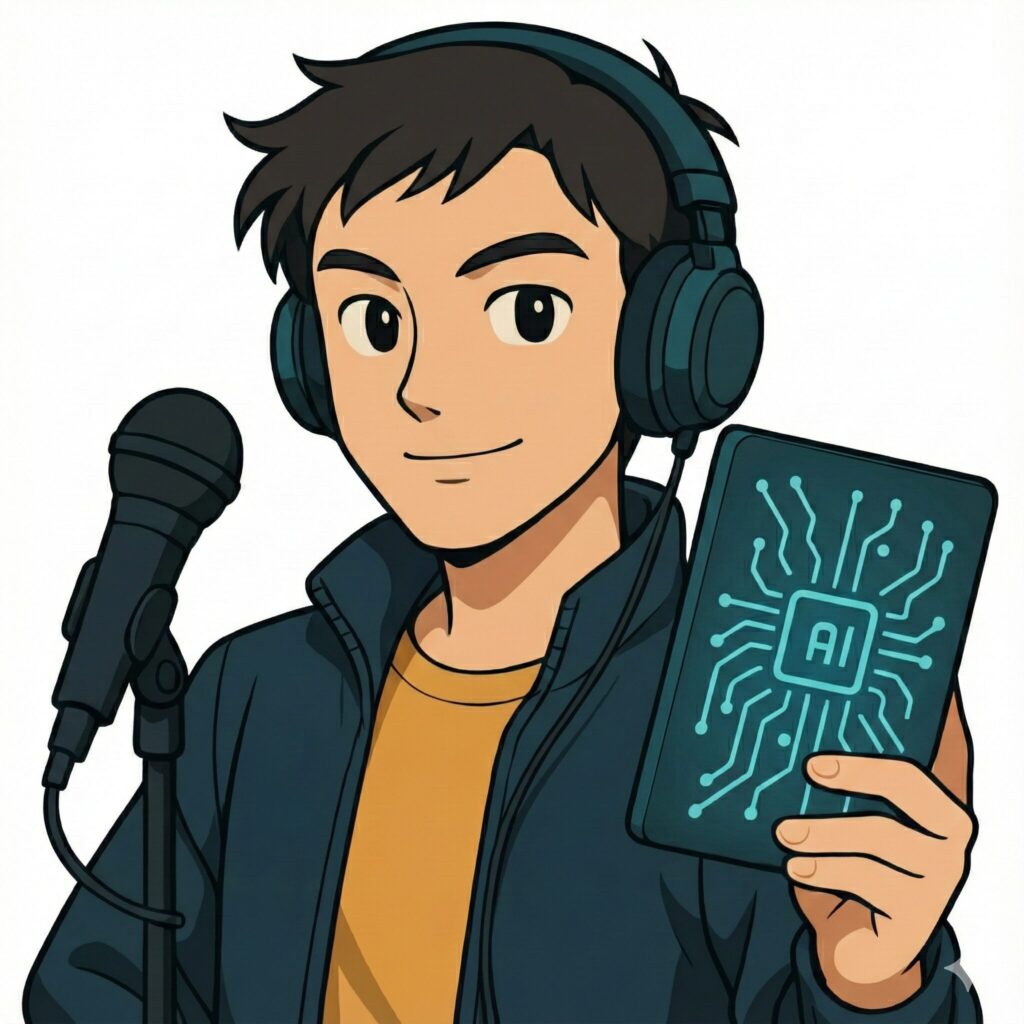
まずは、アバターの「基本の顔」となる画像を生成しましょう。
配信画面に置くことを考えて、「正面向き」または「少し斜め向き」で、「バストアップ(胸から上)」の構図がおすすめです。
今回は私がXのアイコンで使っているこの画像をベースに進めていきます。
これがあなたの「体」になります。
STEP 2:nanobananaで「表情差分」を作る【最重要】
ここが今回の一番のポイントです。
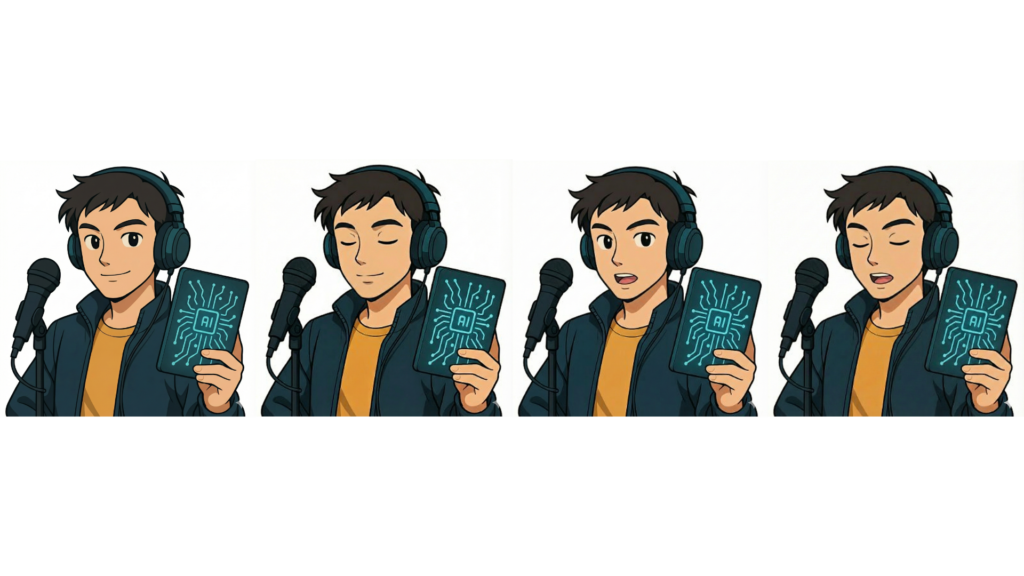
動くアバターにするためには、以下の4種類の画像が必要です。
- 基本(目が開いてる・口が閉じてる)
- 目閉じ(口は閉じてる)
- 口開け(目は開いてる)
- 全開(目閉じ・口開け)
AIの部分修正機能を使うメリット
通常、画像生成で「同じキャラの違う表情」を出そうとすると、服や髪型が微妙に変わってしまいがちです。
しかし、「nanobanana」などの最新モデルなら、絵柄やキャラの「一貫性」を保ったまま、指定した部分だけを書き換えることができます。
やり方:
- ベース画像をnanobananaにアップロード
- プロンプトに「この画像で口パクを作りたいです。少し口が開いた画像を生成してください。」などと入力して生成。
- 1枚出来上がったら同様に、「口を閉じて目を閉じた画像を生成してください」「口を閉じて目を開けた画像を生成してください」といった感じで入力。たまに崩れるので、崩れた際は修正箇所が1部分になるように改めて画像をアップロードして調整してみてください。
これで、全く同じ顔で表情だけが違う画像が手に入ります。絵が描けなくても大丈夫です!
STEP 3:背景を透過する
作った4枚の画像を、Canvaなどの画像編集ツールや、背景削除サイトを使って「背景透明」の状態にします。nanobananaで背景透過に挑戦するより、背景を単色で出力してもらってツールで処理するほうが確実で速いです。
⚠️ 超重要な注意点
4枚の画像は、「キャンバスサイズ」と「キャラの位置」を絶対にズラさないでください!
1ミリでもズレると、瞬きをした瞬間に顔がガクッと動いてしまいます。
(AI生成時のサイズのまま、同じ処理で背景だけ消すのがコツです)
STEP 4:vToolへの組み込み
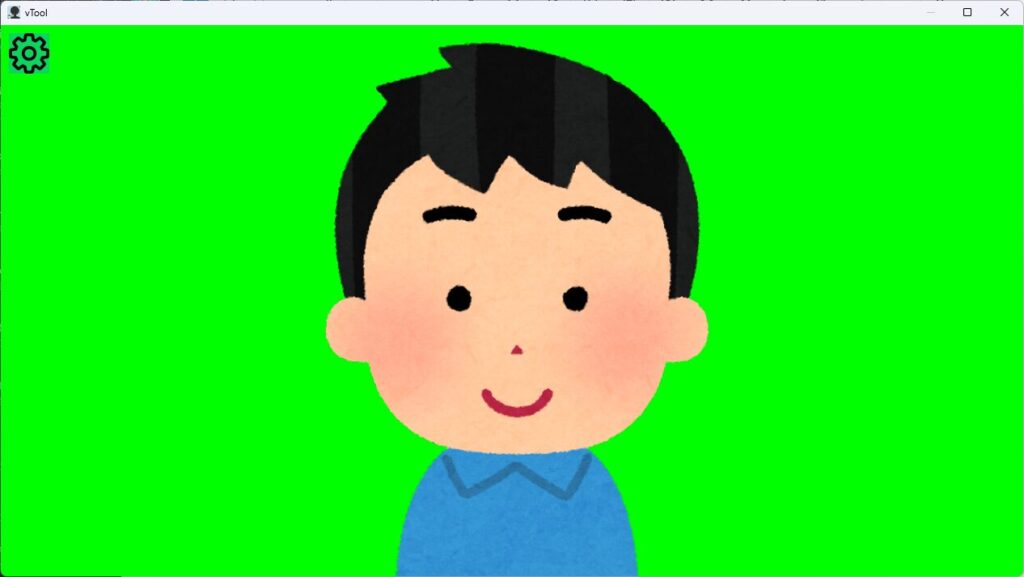
素材が揃ったら、いよいよ命を吹き込みます。
「vTool」を起動しましょう。
起動するといらすとやの少年がこちらをじっと見てきます。この時点で上下に揺れていたり、まばたきを自動で行っていることがわかると思います。
設定は左上の歯車から行います。マウスカーソルを左上に持っていくと表示されるので、配信時にうっかりマウスカーソルを移動させないかぎりは配信に乗らない仕様になっていてありがたいです。
1. 画像を読み込む
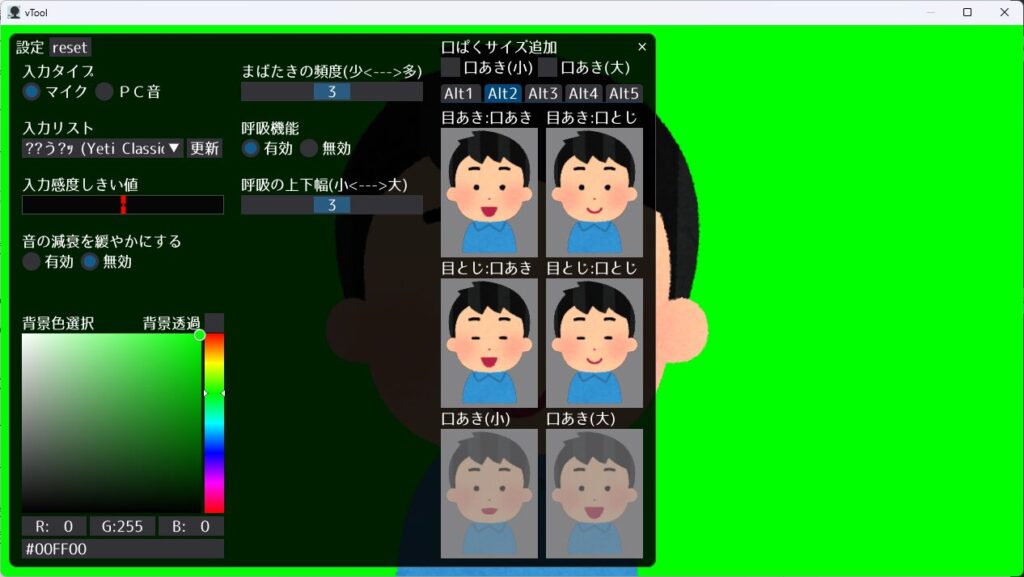
画面右側の設定エリアに、用意した4枚の画像をそれぞれ当てはめていきます。クリックするとフォルダが表示されるので、使いたい画像を選んで設定していきましょう。
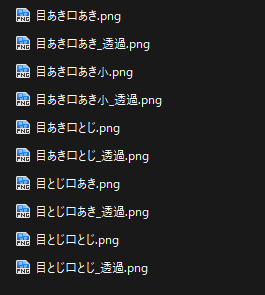
設定する際にややこしいので、画像のファイル名を調整しておくと作業がやりやすいかもしれません。自分は「目あき口とじ」みたいな感じの名前に設定しておきました。
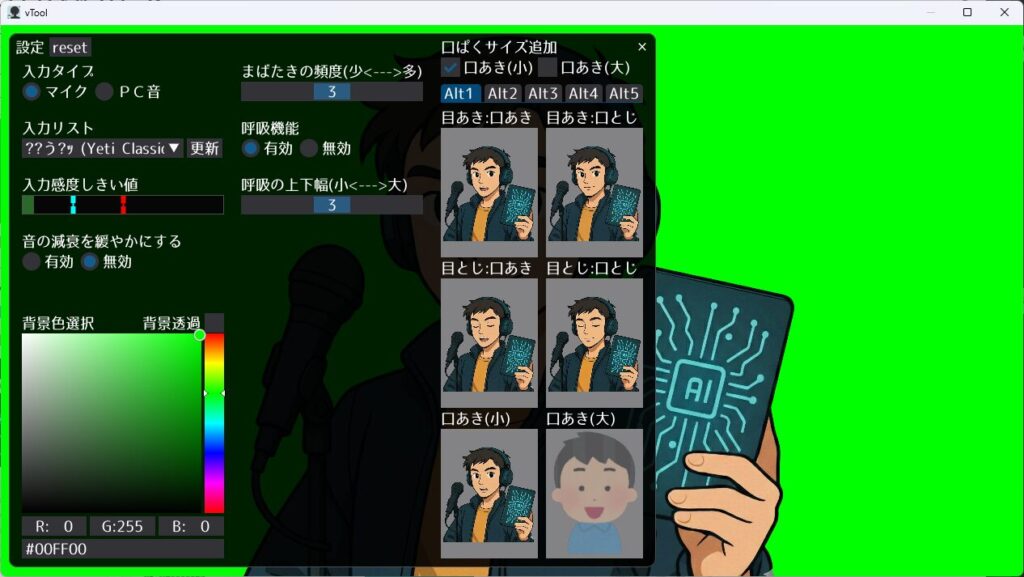
当てはめた図がこちら。追加設定として小さく口を開ける、大きく口を開けるという画像も設定できます。そのままクリックでは設定できないので、右上のチェックボックスにチェックしてから画像を当てはめていきましょう。今回は、口あき(小)を設定していますが、口あき(大)は無しにしました。口あき(小)の画像は、目あき口あきの画像をアップロードして「口を少し小さくして」と指示すればOKです。
2. マイク設定
自分の声に合わせて口が動くように、マイク入力の設定を行います。
感度(閾値)を調整して、自分が喋ったときだけ「パクッ」と口が開くように調整しましょう。
環境音とか周りからのノイズを拾いまくる場合は少し下げてもいいと思います。デフォルトの状態で試してみて、おかしいなと思ったら調整していきましょう。
3. オート呼吸の設定
設定項目の「呼吸機能」を有効にするとアバターが上下に揺れ始めます。オフにすることも可能ですが、横に動かない分ちょっとでも動いていたほうが「そこにいる感じ」が出て素敵です。
起動した時点で既にオンになっているので「なぜ勝手に動いてる?」と気になった方はこの機能をチェックしてみてください。
そして、お気づきの方もいらっしゃるかも知れませんが、このツールはカメラ不要です。「VTuberやりたいけどカメラが映っちゃったらどうしよう?」という心配は完全にありません。また、「どのカメラを選べばいいの?」といった機材で悩む必要もありません。
簡単にアバターで配信するのを試してみたいという方にぴったりの配信方法だと思います。
仕上げ:OBSに配置してみよう
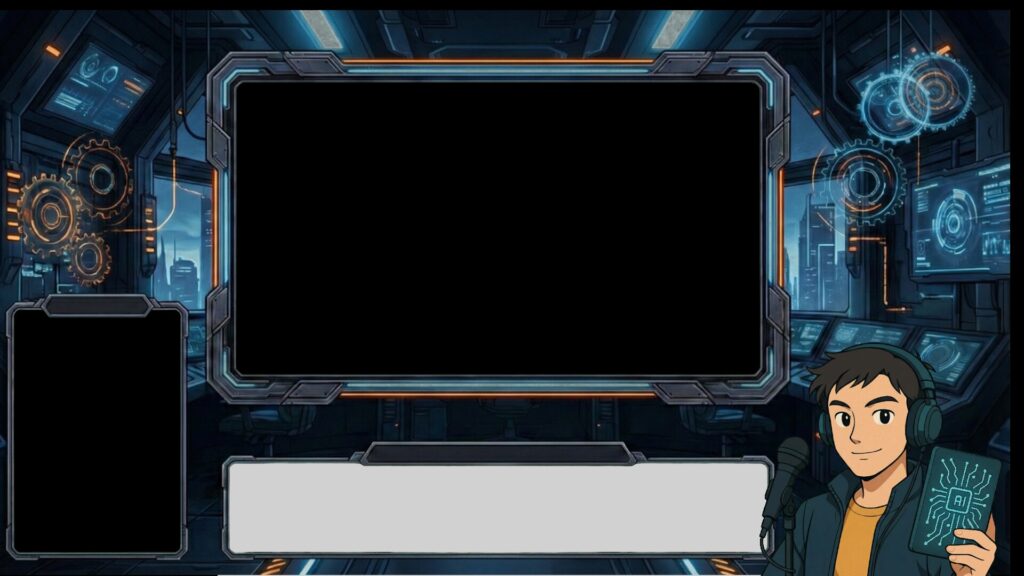
最後に、OBS Studioなどの配信ソフトに取り込みます。
- vToolの背景色を「緑(グリーンバック)」または「透過」に設定。
- OBSで「ゲームキャプチャ」でvToolのウィンドウを選択。
- (透過設定の場合は「透過を許可」にチェック)
- 配信画面の隅っこに配置すれば……完成です!
まとめ
「AI画像生成」×「vTool」で簡単VTuber体験のやり方を解説してみました。この組み合わせなら、専門的な知識がなくても、作業時間1時間ほどでここまでリッチなアバター配信が可能になります。
- 自分のイラストが動くのを見てみたい
- ラジオ配信の画面をちょっと豪華にしたい
- VTuber活動のお試しをしてみたい
そんな方は、ぜひこの方法でデビューしてみてください。
そして、活動が楽しくなってきたら、本格的なLive2D制作を依頼するなどして、ステップアップしていくのも素敵だと思います。
まずは「vTool」で、あなたの描いたキャラに命を吹き込んでみましょう!